
Handleiding selectieprofiel
Belangrijk
De optimale instellingen verschillen per softwarepakket. Stem het uitwisselformaat, de planning en de importinstellingen daarom af met uw softwareleverancier.
Is uw selectieprofiel gedeactiveerd?
Ga dan direct naar hoofdstuk 5 voor de stappen om het profiel opnieuw te activeren.
Benodigdheden
- Een actief 2BA-abonnement.
- Een account met de rol Superuser of Data (download).
- Heeft u niet de juiste rechten om een selectieprofiel aan te maken of te beheren? Neem dan contact op met de Superuser binnen uw bedrijf. Dit is vaak de ICT-verantwoordelijke of applicatiebeheerder.
1. Selectieprofiel aanmaken, inzien en beheren
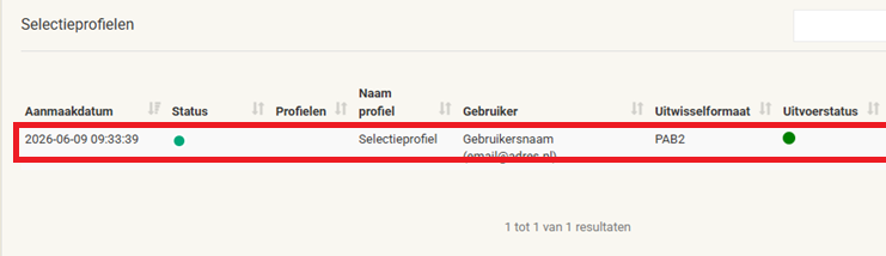
Log eerst in op My 2BA en ga vervolgens naar het blok Selectieprofielen:
- Klik op de regel van het selectieprofiel om deze te bekijken of aan te passen.
- Of klik op de pijl om naar het overzicht van alle Selectieprofielen te gaan.
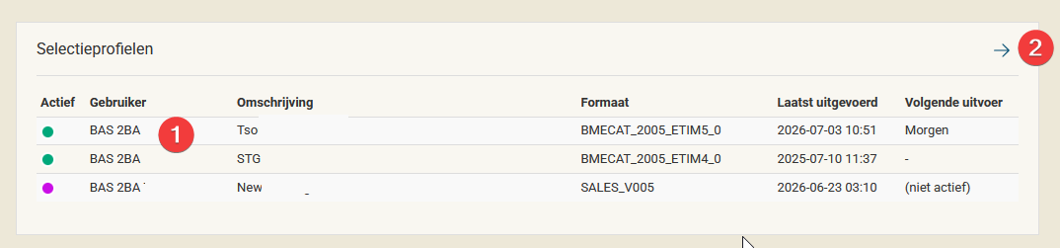
Hier kunt u selectieprofielen openen om ze te bekijken of aan te passen. U kunt hier ook een nieuw selectieprofiel aanmaken.
1.1 Een selectieprofiel aanmaken
Klik in het overzicht op “Nieuw”. Deze knop is beschikbaar voor zowel Superusers als gebruikers met de rol Download.
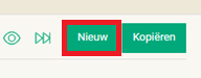
Het vervolgscherm verschilt afhankelijk van de route waarlangs u het overzicht heeft geopend.
Bedrijfsprofielen
Heeft u de pagina geopend via “Mijn bedrijf”, dan kunt u een gebruiker binnen uw bedrijf zoeken. Met “Creëer profiel voor mijn account” maakt u een profiel voor uzelf aan.
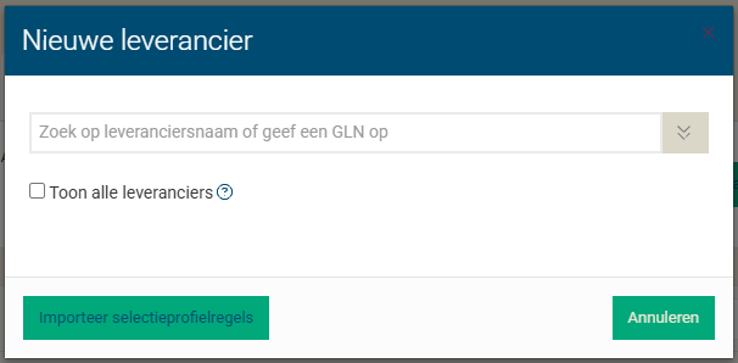
Profielgegevens invoeren
Nadat u een gebruiker heeft geselecteerd, of wanneer u als Download-gebruiker een profiel aanmaakt, vult u de volgende gegevens in:
- De naam van het selectieprofiel (vermeld hierbij ook de naam van uw softwarepakket).
- Het uitwisselformaat.
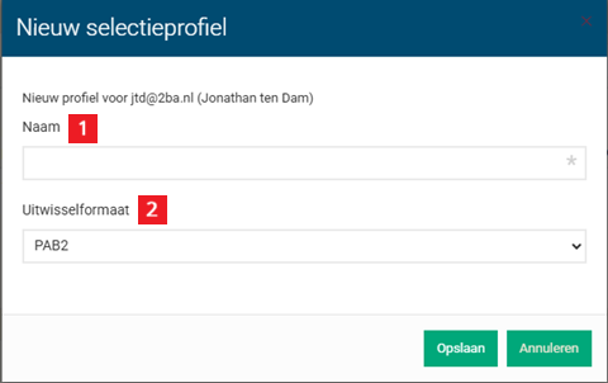
Uitwisselformaat
Vraag uw softwareleverancier welk uitwisselformaat door uw software wordt ondersteund. Een onjuist formaat kan niet of onvolledig worden verwerkt.
Klik daarna op “Opslaan”. Het selectieprofiel wordt aangemaakt en verschijnt in het overzicht.
2. Selectieprofiel openen en wijzigen
Open het selectieprofiel door in het overzicht op de betreffende regel te klikken.
2.A Overzicht
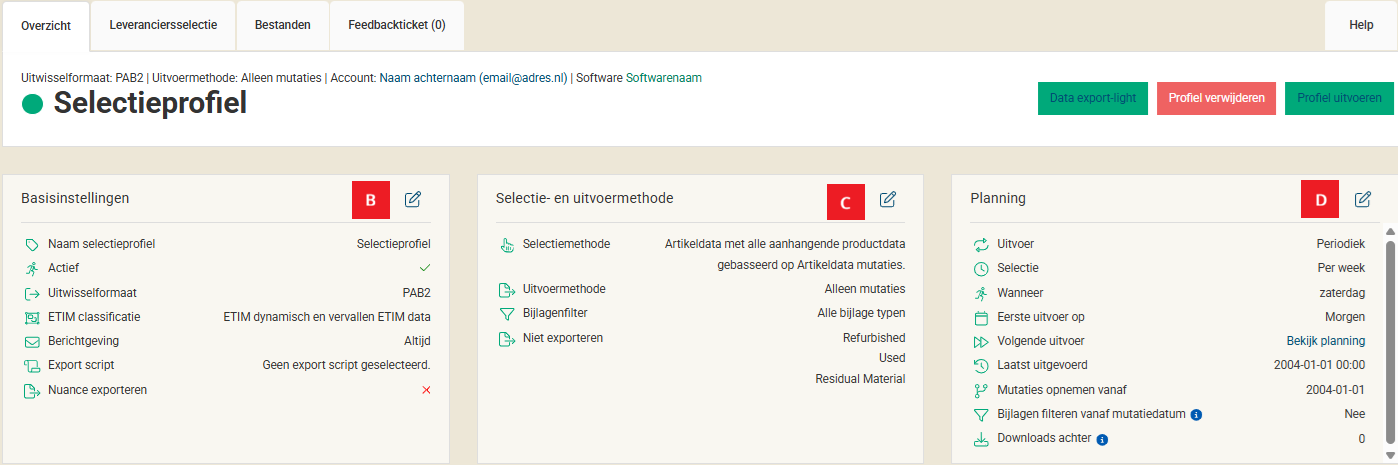
Na het openen ziet u het overzicht van het selectieprofiel. Vanuit dit scherm kunt u de instellingen wijzigen, het profiel uitvoeren en leveranciers beheren.
Klik op de thumbnail voor grote afbeelding
2.B Basisinstellingen
Klik bij “Basisinstellingen” op het bewerkicoon om de instellingen te openen
Klik op de thumbnail voor grote afbeelding
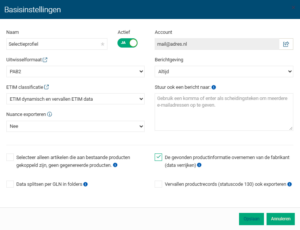
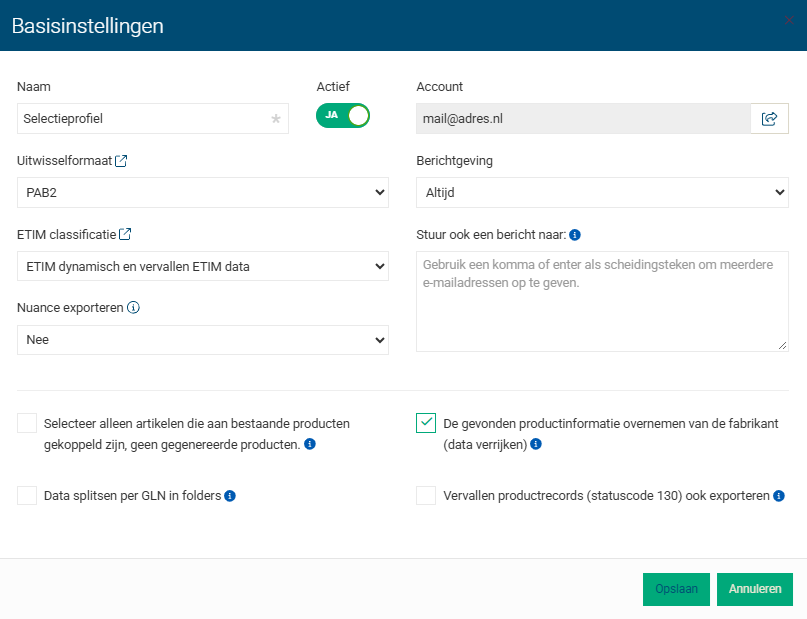
Betekenis van de instellingen:
- Naam: de naam van het selectieprofiel. Geef het profiel een duidelijke, herkenbare naam, bijvoorbeeld “Leveranciers Jansen” (dus niet alleen “Producten” of “Groothandel”).
- Actief/inactief (schuifje): hiermee schakelt u het profiel in of uit.
- Uitwisselformaat: hier kiest of wijzigt u het formaat dat het profiel genereert.
- Berichtgeving: bepaalt wanneer u na een uitvoering een bericht ontvangt:
1. Altijd. Dit is de aanbevolen standaardinstelling.
2. Alleen wanneer er data is gevonden.
3. Uit (geen bericht). - Stuur ook een bericht naar: vul desgewenst één of meerdere extra e-mailadressen in. Scheid meerdere adressen met een puntkomma (;). Deze adressen ontvangen een kopie van de berichtgeving.
Opslaan
Klik na iedere wijziging op “Opslaan”. Anders worden de aanpassingen niet bewaard.
2.C Selectie- en uitvoermethode
Klik bij “Selectie- en uitvoermethode” op het bewerkicoon om de instellingen te openen.
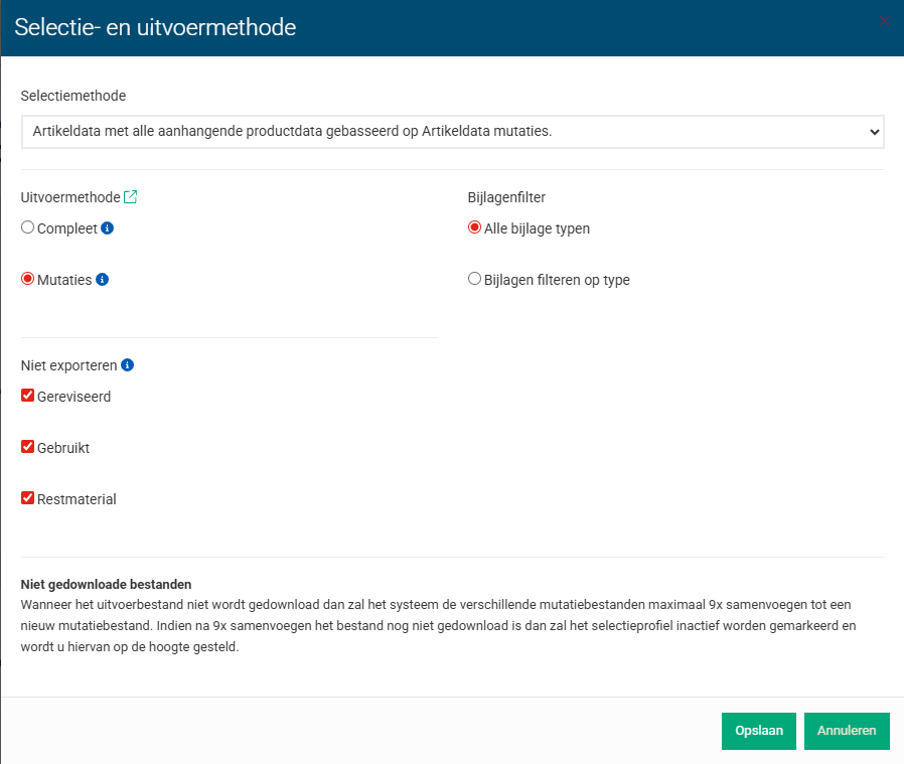
Betekenis van de instellingen
- Selectiemethode: bepaal of u wilt starten vanuit Artikelen of Producten. Start u vanuit Artikelen, dan kunt u alleen groothandels of fabrikanten met fabrikantartikelen aan het selectieprofiel toevoegen. Start u vanuit Producten, dan kunt u alleen fabrikanten toevoegen.
- Uitvoermethode – Mutaties: verzamelt per selectieregel alleen de wijzigingen vanaf de ingestelde mutatiedatum of de laatste downloaddatum. Dit is voor de meeste softwarepakketten de gebruikelijke methode.
- Uitvoermethode – Compleet: verzamelt het actuele assortiment van de geselecteerde leveranciers.
- Bijlagenfilter: bepaal of u alle bijlagen wilt meenemen of alleen bepaalde typen. Kiest u voor “Bijlagen filteren op type” en selecteert u geen type, dan worden geen bijlagen meegenomen.
Let op
Stem de selectie- en uitvoermethode af met uw softwareleverancier.
2.D Planning
Klik bij “Planning” op het bewerkicoon om de uitvoerplanning te wijzigen.
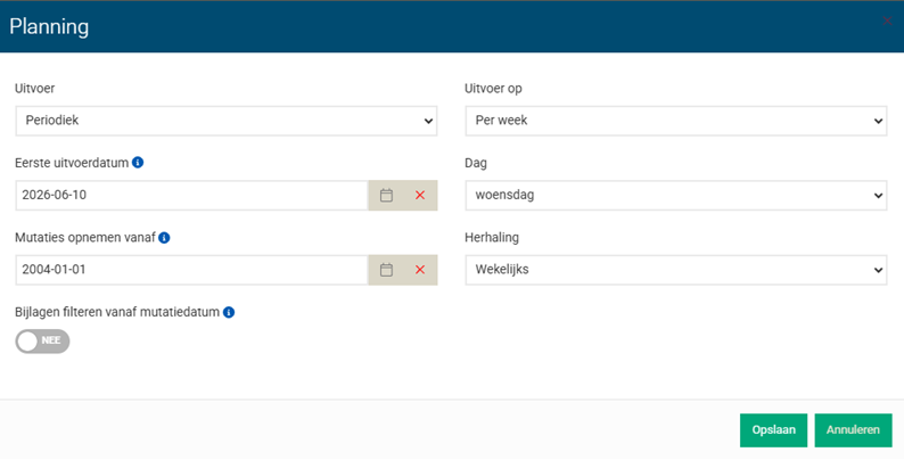
Betekenis van de instellingen
- Uitvoer: kies of het profiel eenmalig of periodiek wordt uitgevoerd. Voor actuele gegevens wordt minimaal een wekelijkse uitvoering aanbevolen.
- Eerste uitvoerdatum: de datum waarop het profiel voor het eerst mag worden uitgevoerd. Geplande uitvoeringen vinden ’s nachts of in de vroege ochtend plaats.
- Mutaties opnemen vanaf: de datum vanaf wanneer wijzigingen worden meegenomen. Na een uitvoering schuift deze datum automatisch door. Bij een nieuw profiel staat de datum standaard op 1 januari 2004, zodat bij de eerste uitvoering alle beschikbare gegevens kunnen worden opgenomen. Heeft u een periode gemist, stel deze datum dan in op de laatste datum waarvan de gegevens correct zijn verwerkt.
- Bijlagen filteren vanaf mutatiedatum: bij “Ja” worden alleen bijlagen geëxporteerd die vanaf de ingestelde mutatiedatum aan het product zijn toegevoegd. Oudere bijlagen worden dan niet meegenomen.
- Uitvoer op: kies een dagelijks, wekelijks of maandelijks patroon en selecteer de gewenste dagen of maanden. Bij een wekelijkse planning kunt u ook instellen om de hoeveel weken het profiel wordt uitgevoerd. Wekelijks is de aanbevolen standaard.
Planning en software-import
Plan het automatisch ophalen van data in uw software nadat 2BA het profiel heeft uitgevoerd. Zo voorkomt u dat uw software een nog niet gereed bestand probeert op te halen.
2.E Volgende uitvoer
Beweeg in het overzicht met de muis over “Bekijk planning”. U ziet dan de eerstvolgende geplande uitvoermomenten.
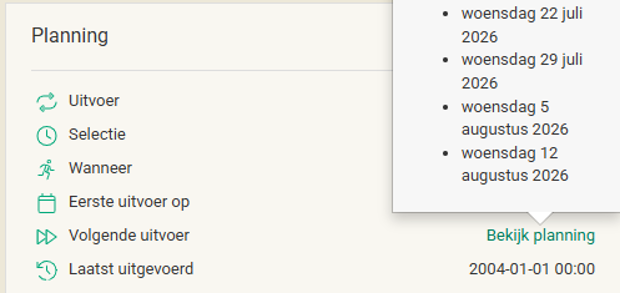
2.F Selectieprofiel handmatig uitvoeren
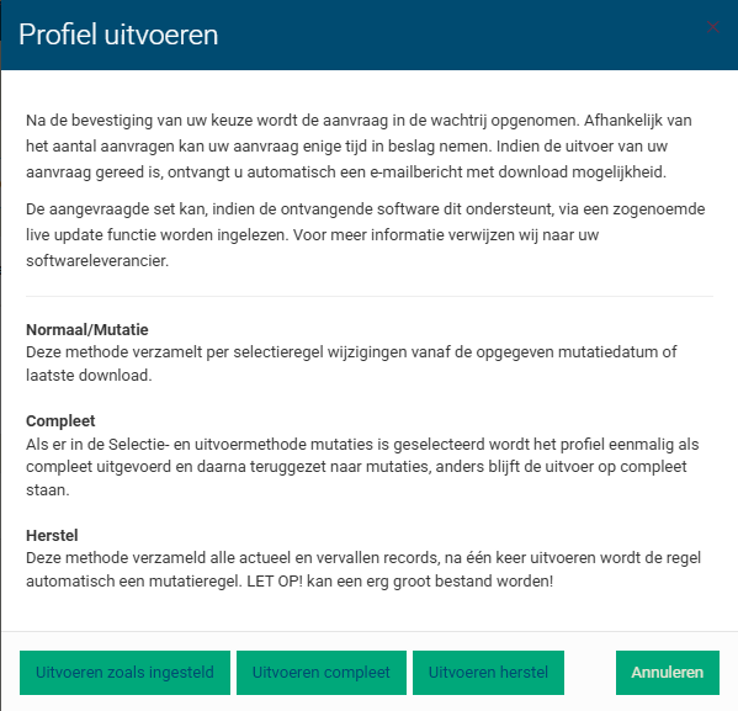
Met “Profiel uitvoeren” kunt u het profiel tussentijds handmatig starten. Dit is bijvoorbeeld nuttig wanneer gegevens in uw software ontbreken of wanneer u een nieuwe leverancier direct wilt inlezen.
- Zoals ingesteld: voert het profiel uit met de huidige instellingen en de ingestelde mutatieperiode.
- Compleet: neemt alle beschikbare artikel- en productgegevens van de geselecteerde leveranciers mee. De ingestelde bijlagenfilters blijven van toepassing.
- Uitvoeren herstel: verzamelt zowel actuele als vervallen records. Een selectieregel met het type Herstel wordt na de uitvoering automatisch teruggezet naar Mutaties. Deze optie kan een zeer groot bestand opleveren.
Jaarlijkse volledige uitvoering
Voert u wekelijks mutaties uit, voer het profiel dan bij voorkeur eenmaal per jaar compleet uit. Dit helpt verschillen en achterstanden in uw software te herstellen. Overleg bij twijfel eerst met uw softwareleverancier.
3. Leveranciers toevoegen en wijzigen
Open bovenaan het tabblad “Leveranciersselectie”. Hier beheert u de selectieregels met leveranciers.
3.1 Een nieuwe leverancier toevoegen

Klik op de knop “Nieuwe leverancier” om een nieuwe leverancier toe te voegen.
Zoek op de naam of het GLN-nummer van de leverancier. Selecteer de juiste leverancier in de resultatenlijst.
Kunt u de leverancier niet vinden? Schakel dan “Toon alle leveranciers” in. U ziet dan ook leveranciers die nog geen data aan 2BA leveren. Zodra zo’n leverancier wel data gaat aanleveren, kan deze via de bestaande selectieregel worden ontvangen.
Selectieprofielregels importeren:
Met deze optie kunt u meerdere leveranciers of selectieregels importeren vanuit een back-up van een selectieprofiel of vanuit een ICC-bericht.
- ICC bericht: een bestand dat door uw leverancier kan worden aangeleverd. Na het uploaden worden de aanwezige artikelen en kortingsgroepen als filters in het selectieprofiel opgenomen.
Beperking van een ICC-bericht
Artikelen die niet in het conditiebestand staan, worden ook niet in de uitvoer van het selectieprofiel opgenomen.
- TSV bestand: u kunt een TSV-bestand downloaden op basis van uw selectieprofiel. De definitie en instructies vindt u in de 2BA-documentatie over het TSV-formaat
3.2 Bestaande leveranciers wijzigen
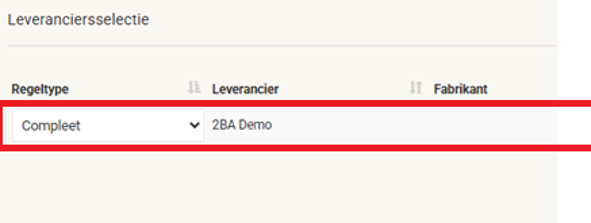
Klik in “Leveranciersselectie” op de regel van een leverancier om de instellingen te wijzigen.
Regeltype
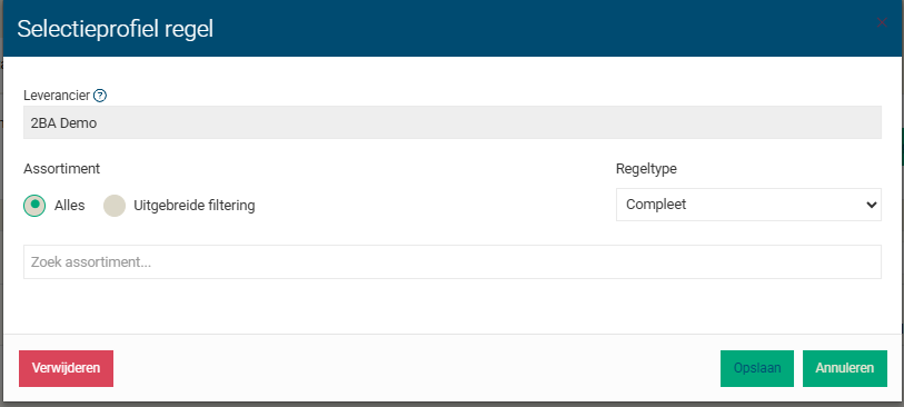
Een nieuwe leveranciersregel staat standaard op “Compleet”. Na de eerste uitvoering wordt het regeltype automatisch gewijzigd naar “Mutaties”.
- Compleet: verzamelt alle beschikbare gegevens van de leverancier en negeert de datum “Mutaties opnemen vanaf”.
- Mutatie: verzamelt de wijzigingen vanaf de mutatiedatum of vanaf de laatste uitvoering van het profiel.
- Herstel: verzamelt het actuele assortiment én vervallen producten en artikelen. Vervallen records bestaan onder meer uit producten met de status “vervallen” en verwijderde artikelen die voor historie en verwijzingen in de 2BA Datapool bewaard blijven.
Opmerkingen bij Herstel:
- Het PAB2-uitwisselformaat ondersteunt de statuscode “vervallen” niet. Controleer hiervoor de instellingen in “Basisinstellingen”.
- Het regeltype Herstel kan alleen worden gebruikt wanneer het selectieprofiel als uitvoermethode “Mutaties” gebruikt. Na de uitvoering wordt de selectieregel automatisch teruggezet naar “Mutaties”.
- Een hersteluitvoer kan een zeer groot uitvoerbestand opleveren.
- Gegevens van niet meer geproduceerde artikelen en producten kunnen in 2BA beschikbaar blijven voor producthistorie en voor verwijzende handelsrecords.
3.3 Leveranciersfilters
Binnen de instellingen van een leverancier kiest u welke gegevens van die leverancier worden opgenomen.
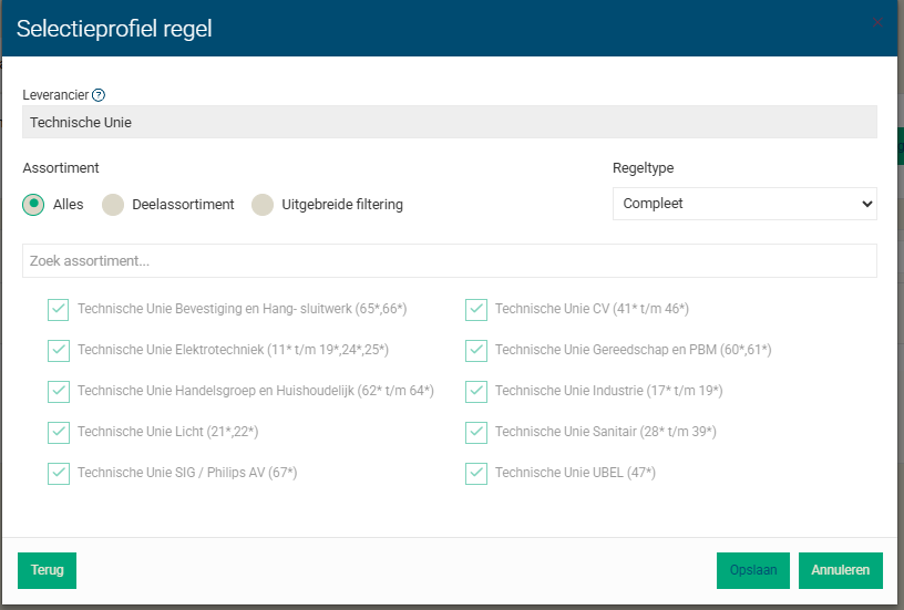
- Alles: neemt alle beschikbare product- en/of artikelinformatie van de leverancier op.
- Deelassortiment: filtert op een door de leverancier aangeboden deelassortiment, bijvoorbeeld alleen kabels. Niet iedere leverancier ondersteunt deelassortimenten. Vraag de leverancier naar de mogelijkheden.
- Uitgebreide filtering: filtert op één of meer kenmerken. Bij kortingsgroepen kunt u meerdere waarden opgeven. In velden die met een ster zijn gemarkeerd, zijn wildcards toegestaan.
3.4 Uitgebreide filtering
Bij uitgebreide filtering moet per selectieregel minimaal één van de volgende velden zijn ingevuld: Merk, Kortingsgroep of Artikelcode.
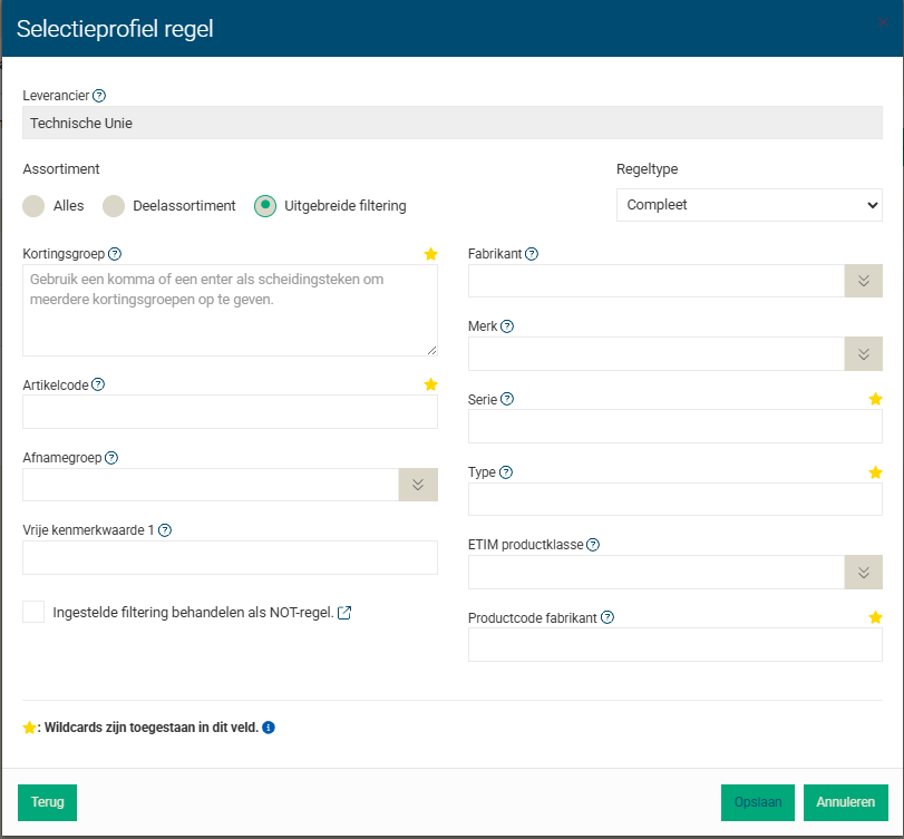
Klik op “Opslaan” om de wijzigingen te bewaren. Met “Annuleren” worden wijzigingen die nog niet zijn opgeslagen verworpen
Operationele aandachtspunten:
- Een gepland selectieprofiel wordt normaal ’s nachts of in de vroege ochtend uitgevoerd, doorgaans tussen 00.00 en 06.00 uur.
- Een selectieprofiel wordt gedeactiveerd nadat het tien keer is uitgevoerd zonder dat het klaargezette bestand is gedownload.
- Wanneer meerdere mutatiebestanden niet worden gedownload, worden de mutaties samengevoegd. Zo blijft één bestand beschikbaar met alle wijzigingen sinds het laatst gedownloade bestand.
- U kunt ook NOT-regels gebruiken om gevonden artikelen uit het eindresultaat te verwijderen.
3.5 NOT-regels
Een NOT-regel lijkt op een gewone selectieregel, maar sluit de gevonden gegevens juist uit van de uitvoer.
Voorbeeld
- Voeg een selectieregel toe voor het volledige assortiment en kies bij filtering “Alles”.
- Voeg dezelfde leverancier opnieuw toe als tweede selectieregel.
- Vul bij “Kortingsgroep” de uit te sluiten waarde in, bijvoorbeeld 13*.
- Schakel “Ingestelde filtering behandelen als NOT-regel” in.
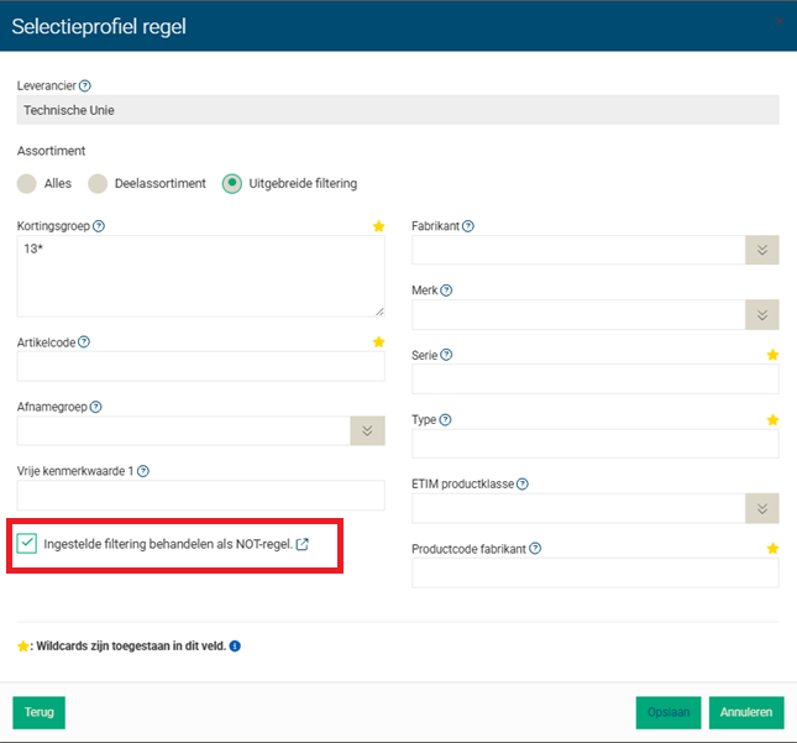
Resultaat: het profiel neemt het volledige assortiment van de leverancier op, behalve de kortingsgroepen die met 13 beginnen.
4. Bestanden en verwerking
BZip2-compressie
Geëxporteerde bestanden zijn met BZip2 gecomprimeerd. Windows kan deze bestanden niet standaard openen. Verwerk ze bij voorkeur rechtstreeks via uw softwarepakket.
Automatisch verwerken
Ondersteunt uw software het automatisch ophalen van selectieprofielbestanden, gebruik die mogelijkheid dan bij voorkeur. Dit verkleint de kans dat bestanden worden gemist en helpt uw gegevens actueel te houden.
Plan het ophalen op dezelfde dag, maar nadat het selectieprofiel door 2BA is uitgevoerd.
Voorbeeld
Wordt uw selectieprofiel iedere donderdag uitgevoerd, plan het ophalen in uw software dan op donderdagavond, bijvoorbeeld tussen 18.00 en 23.59 uur. Vraag uw softwareleverancier welke tijden en instellingen voor uw pakket worden aanbevolen.
Handmatig verwerken
Na iedere uitvoering ontvangt u een bericht met een link naar het bestand. Download het bestand en importeer het volgens de instructies van uw softwareleverancier.
Op het tabblad “Bestanden” ziet u welke bestanden klaarstaan. Hier kunt u ook bestanden verwijderen die al zijn verwerkt.
5. Een gedeactiveerd selectieprofiel opnieuw activeren
Heeft u een bericht ontvangen dat uw selectieprofiel is gedeactiveerd? Volg dan de onderstaande stappen:
Stap 1: verwerk de nog niet gedownloade bestanden
Importeer eerst de bestanden die nog voor u klaarstaan. Vaak kan dit alsnog vanuit uw software. Neem voor de juiste werkwijze contact op met uw softwareleverancier. Zijn de gegevens sterk verouderd of ontbreken er bestanden, dan kunt u na de heractivatie een complete uitvoering starten.
Stap 2: open het selectieprofiel
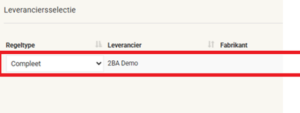
Log in op https://my.2ba.nl/ en open het overzicht met selectieprofielen. Een gedeactiveerd profiel is herkenbaar aan het paarse bolletje. Klik op de regel van dat profiel.
Stap 3: activeer het selectieprofiel
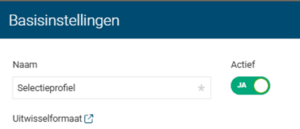
Klik in het tabblad “Overzicht” bij “Basisinstellingen” op het bewerkicoon.

Zet “Actief” op “Ja” en sla de wijziging op.
Activeer pas na verwerking van het laatste bestand
Activeer het profiel pas nadat het laatst klaargezette bestand is gedownload en verwerkt. Anders kan het profiel bij een volgende uitvoering opnieuw worden gedeactiveerd.
Stap 4: voer het profiel zo nodig compleet uit
Heeft u langere tijd geen data ontvangen, voer het profiel dan bij voorkeur compleet uit. Klik in het overzicht op “Profiel uitvoeren” en kies “Uitvoeren compleet”. Zie hoofdstuk 2.6 voor de verschillende uitvoeropties.
Na de uitvoering ontvangt u automatisch een e-mailbericht.
Tips
- Bestand kan niet worden verwerkt: een wijziging van het besturingssysteem, beveiligingssoftware of de importinstellingen kan de verwerking blokkeren. Neem contact op met uw softwareleverancier.
- Wachtwoord vergeten: vraag via de inlogpagina een nieuw wachtwoord aan. Wijzigt u het wachtwoord, werk dit dan ook bij in de software die automatisch bestanden bij 2BA ophaalt.
6. Feedbacksysteem
Heeft u een vraag, opmerking of probleem met uw selectieprofiel? Maak dan een feedbackticket aan. Open het tabblad “Feedbackticket” en klik op “Nieuw”.
- Geef een korte, duidelijke titel die aansluit op uw vraag.
- Beschrijf de situatie zo volledig mogelijk en voeg waar relevant voorbeelden toe.
- Voeg eventueel kopiehouders toe. Zij ontvangen ook updates over het ticket.
- Voeg bij een uitgebreide vraag desgewenst een document als bijlage toe.
7. Knoppen en functies
 | Instellingen wijzigen (bewerken) |
 | Profiel uitvoeren |
 | Het tonen directe profielen |
 | Verwijderde profielen tonen |
 | Feedback aanmaken |
 | Profiel verwijderen |


